Meilleur NAS pour Mac et Time Machine en 2026 : remplacer la Time Capsule
macOS 27 a supprimé AFP : la Time Capsule ne sauvegarde plus. Quel NAS choisir pour Time Machine, et comment le configurer proprement.
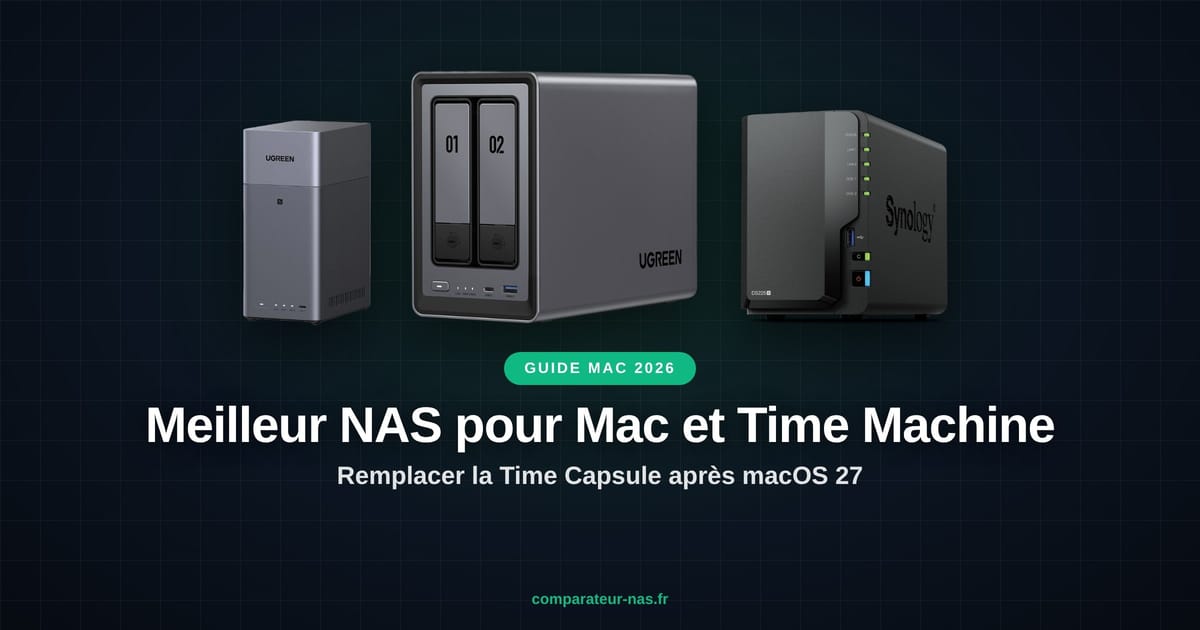
Prix constaté le 05/11/2026. Prix UGREEN relevés sur la boutique officielle UGREEN France, prix Synology relevé sur Amazon.fr. Ils sont indicatifs et peuvent changer.
Depuis la sortie de macOS 27 en septembre, la Time Capsule ne sert plus à rien pour Time Machine. Apple a retiré AFP, le vieux protocole de partage sur lequel elle reposait, et les sauvegardes réseau passent désormais uniquement par SMB.[2] Beaucoup de foyers qui avaient encore la petite tour blanche dans un coin du salon cherchent donc un remplaçant. Un NAS fait très bien ce travail, à une condition qu'Apple pose noir sur blanc : il doit prendre en charge Time Machine via SMB.[1] Nous avons trié les modèles qui le font proprement, sans bricolage, et expliqué ce qui compte vraiment pour sauvegarder un Mac.
Méthodologie : cette sélection s'appuie sur la documentation d'Apple sur les disques compatibles Time Machine, sur les guides officiels Time Machine de Synology, UGREEN et QNAP, et sur les fiches techniques constructeur. Les prix ont été relevés le 5 novembre 2026. Nous n'avons pas mesuré nous-mêmes les débits indiqués : ce sont des chiffres constructeur. Découvrir notre méthodologie
AFP supprimé
macOS 27
Protocole requis
SMB 3
Quota conseillé
2 à 3×
NAS dès
209,99 €
Notre sélection en un coup d'œil
| Modèle | Pour qui | Réseau | Prix au 05/11 | €/To max |
|---|---|---|---|---|
| UGREEN DXP2800 | La plupart des foyers Mac | 2,5GbE | 349,99 € | 4,37 € |
| Synology DS225+ | Fidèles de l'écosystème Synology | 2,5GbE + 1GbE | 386 € | 8,04 € |
| UGREEN DH2300 | Un Mac, petit budget | 1GbE | 209,99 € | 3,28 € |
| UGREEN DXP4800 Plus | Plusieurs Mac, montage vidéo | 10GbE + 2,5GbE | 599,99 € | 4,17 € |
Prix UGREEN : boutique UGREEN France.[8] Prix Synology : Amazon.fr.[13] Le €/To divise le prix du boîtier nu par la capacité maximale annoncée par le constructeur, disques non compris.
Ce qui a changé avec macOS 27
Apple a prévenu dès juin 2025 : macOS Tahoe affichait déjà un avertissement indiquant que les sauvegardes sur Time Capsule ne fonctionneraient plus avec la version suivante.[2] C'est arrivé avec macOS 27 « Golden Gate ». Sur sa page de support, Apple indique désormais que Time Machine et les transferts vers un NAS via AFP ne sont pas pris en charge dans macOS 27 ou version ultérieure, et que la Time Capsule n'est plus recommandée pour la même raison.[1]
Le problème ne touche pas que les produits Apple. Certains vieux NAS ne savent faire Time Machine qu'en AFP. Buffalo, par exemple, liste plusieurs séries LinkStation et TeraStation qui ne recevront pas de mise à jour et resteront limitées à macOS 15 ou antérieur.[10] Si votre NAS a plus de cinq ou six ans, vérifiez dans son interface qu'une option « Time Machine via SMB » existe. Si elle n'existe pas, il est temps de changer. Même logique pour les WD My Cloud abandonnés, dont nous avons détaillé les options de migration.
Il existe un projet communautaire, TimeCapsuleSMB, qui installe un serveur Samba récent directement sur la Time Capsule.[2] C'est ingénieux, mais personne n'assure le support, et le dernier modèle de Time Capsule date de 2013 : les disques internes encore en service ont beaucoup d'heures au compteur. La rédaction ne le conseille pas pour des sauvegardes qui comptent.
Les critères qui comptent pour un NAS Time Machine
Time Machine via SMB et annonce Bonjour
C'est le seul critère éliminatoire. Le NAS doit pouvoir déclarer un dossier partagé comme destination Time Machine et l'annoncer sur le réseau via Bonjour, pour que le Mac le trouve tout seul. DSM le fait via l'option « Activer la diffusion Bonjour Time Machine via SMB ».[3] UGOS Pro propose un bouton « Set time machine folder » dans les réglages SMB, à partir du firmware 1.9.0.0035 et pour macOS 12 ou plus récent.[5] Chez QNAP, il faut cocher l'option Time Machine sur le dossier partagé et régler SMB 3 comme version maximale.[6]
Des quotas par utilisateur
Time Machine garde de l'historique tant qu'il reste de la place, et finit par occuper tout l'espace qu'on lui laisse. Synology conseille un quota d'au moins deux à trois fois la taille des données à sauvegarder.[4] QNAP recommande au moins deux fois le stockage total du Mac.[6] Sur un NAS familial, un compte par Mac avec son propre quota évite qu'un MacBook rempli de vidéos ne grignote la sauvegarde des autres. Détail à connaître chez Synology : le quota par dossier partagé exige le système de fichiers Btrfs.[4]
Le réseau : filaire avant tout
Un port Gigabit plafonne autour de 125 Mo/s en théorie. Pour une sauvegarde incrémentale quotidienne, c'est largement suffisant. La première sauvegarde complète, elle, prend des heures, surtout en Wi-Fi. Le 2,5GbE n'apporte quelque chose que si le Mac suit : les MacBook n'ont pas de port Ethernet, il faut un adaptateur USB-C 2,5GbE. Nous avons comparé les gains réels dans notre guide 2,5GbE vs 10GbE.
Deux baies en RAID 1, minimum
Une sauvegarde sur un seul disque reste fragile : si ce disque lâche, l'historique part avec. Deux disques en miroir protègent contre la panne d'un disque, pas contre un vol ou un incendie. Pour la logique complète, voir notre guide RAID.
Le meilleur choix pour la plupart des foyers : UGREEN NASync DXP2800
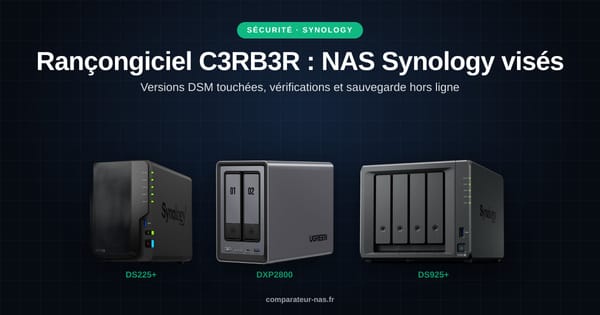
Le DXP2800 remplit tous les critères Time Machine, avec de la marge. Intel N100, 8 Go de DDR5, deux baies SATA, deux emplacements M.2 NVMe et un port 2,5GbE, le tout à 349,99 € sur la boutique française au 5 novembre.[12][8] La configuration Time Machine se fait en trois clics dans UGOS Pro : activer SMB, activer Bonjour, désigner le dossier, puis régler un quota dans l'application Fichiers.[5]
Ce qui le distingue d'un NAS « juste sauvegarde », c'est qu'il fait le reste aussi : sauvegarde des photos de l'iPhone, Docker, serveur multimédia. Si vous remplacez une Time Capsule, vous gagnez au passage un vrai cloud personnel. Sa faiblesse, c'est le logiciel : UGOS Pro progresse vite mais reste moins mûr que DSM, et UGREEN n'a pas l'historique de suivi logiciel de Synology. Le détail est dans notre avis complet sur le DXP2800.
Pour rester chez Synology : DS225+
Synology documente Time Machine depuis des années et DSM gère tout ce qu'il faut : diffusion Bonjour, réglages SMB3 recommandés (oplocks, bail SMB2, handles durables), quotas par utilisateur ou par dossier.[3][4] Le DS225+ embarque un Intel Celeron J4125, 2 Go de DDR4 extensibles à 6 Go, un port 2,5GbE et un port 1GbE.[7] Synology annonce plus de 282 Mo/s en lecture et 217 Mo/s en écriture séquentielle, et une consommation de 16,98 W en accès contre 6,08 W disques en veille.[7] Garantie de 3 ans, extensible à 5 ans.[7]
La polémique des disques est réglée depuis DSM 7.3 : les modèles 2025 comme le DS225+ acceptent à nouveau les disques durs tiers pour créer un groupe de stockage.[9] Le DS225+ n'a pas d'emplacement M.2, la restriction qui reste sur les SSD M.2 ne le concerne donc pas. Son vrai défaut est le prix : 386 € sur Amazon.fr au 5 novembre, pour un processeur plus ancien et quatre fois moins de mémoire que le DXP2800.[13] On paie le logiciel, et pour beaucoup d'utilisateurs Mac, c'est un choix défendable. Notre duel DS225+ vs DXP2800 tranche en détail.
Petit budget, un seul Mac : UGREEN NASync DH2300
Pour remplacer une Time Capsule à l'identique, le DH2300 suffit. Processeur ARM Rockchip RK3576, 4 Go de LPDDR4X, un port Gigabit, deux baies.[11] Il est compatible Time Machine et coûte 209,99 € au 5 novembre.[11][8] UGREEN précise lui-même ses limites : pas de Docker, pas de Plex, pas de Jellyfin.[15] Pour sauvegarder un ou deux Mac et les photos de la famille, ce n'est pas un problème. Si vous pensez déjà à un serveur multimédia, prenez directement le DXP2800.
Plusieurs Mac ou montage vidéo : UGREEN NASync DXP4800 Plus
Quand trois ou quatre Mac sauvegardent sur la même machine, ou quand on monte de la vidéo directement depuis le NAS, quatre baies et un port 10GbE font une vraie différence. Le DXP4800 Plus a un Intel Pentium Gold 8505, 8 Go de DDR5 extensibles à 64 Go, un port 10GbE et un port 2,5GbE.[14] Il est à 599,99 € sur la boutique française.[8] Pour profiter du 10GbE, il faut un Mac équipé (Mac mini ou Mac Studio avec l'option 10GbE) ou un adaptateur Thunderbolt, sinon le 2,5GbE fera le travail. Les mesures et limites sont dans notre test du DXP4800 Plus.
Et QNAP ?
QNAP gère aussi Time Machine via SMB 3, soit en déclarant un dossier partagé comme destination dans QTS, soit via un compte Time Machine partagé dans Hybrid Backup Sync 3.[6] Ça fonctionne, mais la procédure est plus longue que chez Synology ou UGREEN, avec deux méthodes qui se recoupent. Pour un utilisateur Mac qui veut une installation sans friction, la rédaction place QNAP derrière les deux autres. Si vous visez quand même la marque, notre fiche du TS-264 détaille le meilleur 2 baies de la gamme.
Configurer Time Machine sur un NAS en 5 étapes
Les intitulés changent selon la marque, mais la logique reste la même partout :
- Créer un dossier partagé dédié à Time Machine, sans corbeille et sans chiffrement côté NAS.[3]
- Activer SMB (version maximale SMB 3) et la découverte Bonjour, puis désigner ce dossier comme dossier Time Machine.[3][5]
- Créer un compte utilisateur par Mac, avec lecture et écriture sur ce seul dossier.[3]
- Fixer un quota de deux à trois fois les données du Mac.[4]
- Sur le Mac : Réglages Système, Général, Time Machine, ajouter le disque de sauvegarde et cocher le chiffrement.[3]
Si le NAS n'apparaît pas dans la liste, montez d'abord le partage dans le Finder (Aller, Se connecter au serveur, smb://adresse-du-nas) puis relancez l'ajout. Synology, UGREEN et QNAP décrivent tous ce contournement.[3][5][6]
Pour qui ?
Un NAS est le bon choix si…
- vous avez une Time Capsule ou un vieux NAS limité à AFP
- plusieurs Mac doivent sauvegarder sans qu'on branche un disque
- vous voulez aussi centraliser photos et documents de la famille
Un disque externe suffit si…
- vous n'avez qu'un Mac de bureau toujours au même endroit
- vous ne voulez rien administrer, même une fois par an
- votre budget total est inférieur à 150 €, disques compris
Le verdict de comparateur-nas.fr
Pour la rédaction, le UGREEN NASync DXP2800 est le remplaçant le plus sensé de la Time Capsule en 2026 : Time Machine via SMB intégré, 2,5GbE, et assez de puissance pour servir à autre chose que la sauvegarde, à 349,99 €. Le Synology DS225+ reste l'option la plus rodée côté logiciel, au prix d'un matériel moins généreux. Le DH2300 suffit pour un seul Mac et un petit budget. Quel que soit le modèle, la sauvegarde sur NAS ne couvre pas un vol ou un incendie : une seconde copie hors du domicile reste nécessaire.
Questions fréquentes
Peut-on encore utiliser une Time Capsule avec macOS 27 ?
Non, pas avec le logiciel d'Apple. macOS 27 a supprimé AFP, le protocole que la Time Capsule utilise pour Time Machine, et Apple ne la recommande plus comme destination de sauvegarde. Un projet communautaire, TimeCapsuleSMB, installe un serveur Samba récent sur l'appareil, mais c'est une bidouille non officielle sur un matériel qu'Apple a cessé de vendre en 2018.
Quelle capacité prévoir pour sauvegarder un Mac sur un NAS ?
Synology conseille un quota de deux à trois fois la quantité de données à sauvegarder. Pour un MacBook qui occupe 500 Go, comptez 1 à 1,5 To réservés à Time Machine. Deux disques de 4 To en RAID 1 laissent donc largement de la place pour d'autres usages.
Un NAS Gigabit suffit-il pour Time Machine ?
Oui pour la plupart des foyers. Après la première sauvegarde complète, Time Machine n'envoie que les fichiers modifiés, en général quelques gigaoctets par jour. Le 2,5GbE devient utile si vous restaurez souvent des Mac entiers ou si vous travaillez directement sur les fichiers du NAS, à condition d'avoir un adaptateur 2,5GbE côté Mac.
Peut-on sauvegarder plusieurs Mac sur le même NAS ?
Oui. Synology, UGREEN et QNAP le permettent tous les trois. La bonne pratique consiste à créer un compte utilisateur par Mac, avec son propre quota, pour qu'une machine ne remplisse pas l'espace des autres.
Faut-il chiffrer la sauvegarde Time Machine sur le NAS ?
Oui, mais côté Mac. Synology recommande d'activer l'option de chiffrement dans Time Machine plutôt que de chiffrer le dossier partagé du NAS, qui n'est pas conseillé comme destination. La sauvegarde reste illisible sans le mot de passe défini sur le Mac.
À lire aussi
- Meilleur NAS 2 baies 2026
- Synology DS225+ vs UGREEN DXP2800
- Meilleur NAS pour les photos
- NAS UniFi UNAS : quel modèle choisir
- Prix des disques NAS en 2026
Sources
[1] Apple, « Backup disks you can use with Time Machine », support.apple.com, mis à jour le 14/09/2026 · [2] MacRumors, « Reminder: macOS 27 Ends Time Machine Backups to Time Capsule », 16/09/2026 · [3] Synology, centre de connaissances, « Comment sauvegarder des fichiers de mon Mac vers le système Synology à l'aide de Time Machine ? » · [4] Synology, centre de connaissances, « Comment puis-je limiter la quantité d'espace occupée par les données de sauvegarde de Time Machine ? » · [5] UGREEN Knowledge Center, « Backup Mac Files to UGREEN NAS Using Time Machine » · [6] QNAP, « How to back up your Mac to QNAP NAS using Time Machine » · [7] Synology, fiche technique DS225+ (synology.com/fr-fr) · [8] Boutique UGREEN France, page « Offres NAS à durée limitée », prix relevés le 05/11/2026 · [9] ZDNET France, « Synology revient sur son interdiction des disques durs tiers, mais une limitation demeure », 09/10/2025 · [10] Buffalo Americas, base de connaissances KB6117 (compatibilité macOS 26 Time Machine) · [11] Boutique UGREEN France, fiche produit NASync DH2300 · [12] Boutique UGREEN France, fiche produit NASync DXP2800 · [13] Amazon.fr, fiche Synology DS225+ (ASIN B0FB7KQLR1), prix relevé le 05/11/2026 · [14] Boutique UGREEN France, fiche produit NASync DXP4800 Plus · [15] UGREEN NAS, blog « Connect UGREEN NAS to Mac: Finder and Time Machine Setup »
Transparence : cet article contient des liens affiliés. Si vous achetez via ces liens, nous percevons une commission, sans surcoût pour vous. Elle n'influence ni nos notes ni nos classements. Les liens vers la boutique officielle UGREEN passent par la plateforme d'affiliation Awin. En tant que Partenaire Amazon, comparateur-nas.fr réalise un bénéfice sur les achats remplissant les conditions requises.