Protéger son Synology contre les rançongiciels : la check-list et quels modèles verrouillent leurs snapshots
Les réglages qui protègent réellement un NAS Synology, la liste des modèles compatibles avec les snapshots immuables, et quelle seconde machine choisir pour la sauvegarde.
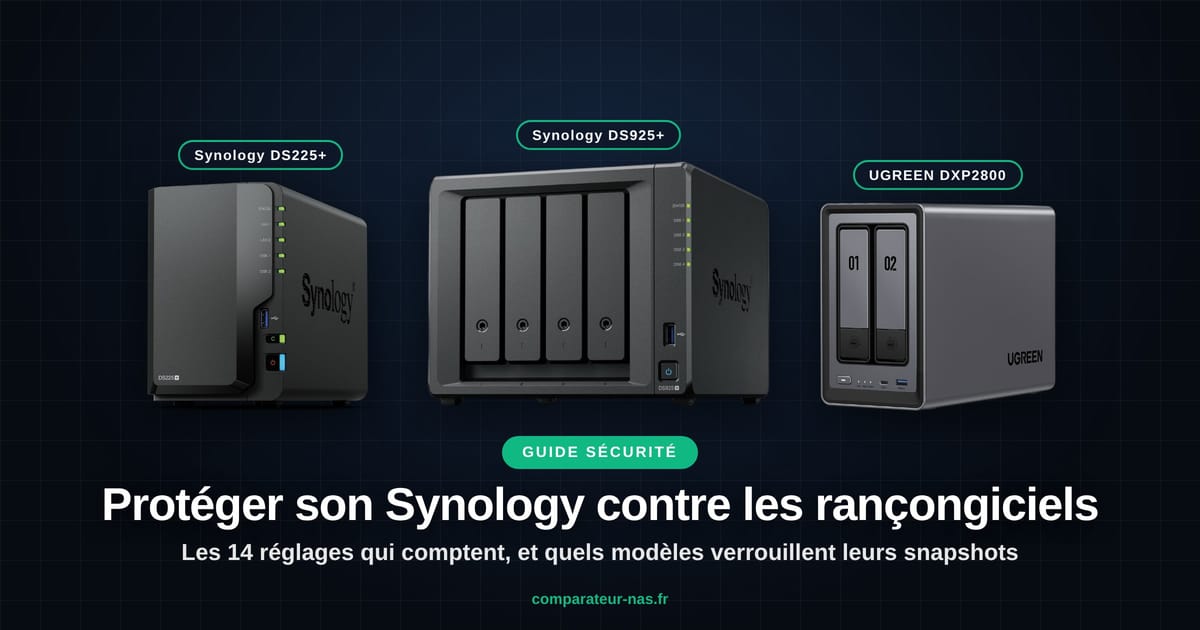
Prix constaté le 18/11/2026. Prix indicatifs, susceptibles d'évoluer chez les marchands.
Notre position
Sur un Synology, trois réglages font l'essentiel du travail : un DSM à jour, rien d'ouvert sur Internet sans raison, et une copie des données que le NAS lui-même ne peut pas effacer. Le reste réduit le risque à la marge. Avant d'acheter quoi que ce soit, vérifiez si votre modèle gère les snapshots immuables : les séries j, value et les Plus d'avant 2020 n'y ont pas droit.
Depuis début octobre, le rançongiciel C3RB3R chiffre des Synology exposés sur Internet, et on en a parlé en détail dans notre article sur C3RB3R et les fichiers .L0CK3D. Le 11 novembre, NASCompares a publié une liste de 20 mesures pour protéger un Synology, en précisant qu'il s'agit de prévention et pas d'un correctif garanti contre toutes les variantes.[1] On a repris cette liste, retiré ce qui relève du gadget, et classé le reste par ordre d'impact, avec les menus DSM en français.
Si vos fichiers sont déjà en train d'être chiffrés, ce guide arrive trop tard. Débranchez le NAS du réseau, ne touchez pas aux disques de sauvegarde et ne réinitialisez rien avant d'avoir demandé de l'aide.[1]
Les trois réglages qui comptent le plus
| Priorité | Action | Ce que ça bloque | Limite |
|---|---|---|---|
| Tout de suite | Mettre à jour DSM et les paquets | Failles connues | Ne met pas à jour les conteneurs Docker |
| Tout de suite | Fermer les accès publics, sécuriser les comptes admin | Scans automatisés, mots de passe volés | Un PC infecté du réseau peut toujours écrire |
| Cette semaine | Snapshots + sauvegarde indépendante testée | Perte définitive des données | Les snapshots locaux meurent avec le NAS |
Ce tableau suit l'ordre proposé par NASCompares.[1] Les deux premières lignes réduisent les chances d'être touché. La troisième est la seule qui vous rend vos fichiers si l'attaque passe quand même.
Couper les chemins d'accès depuis Internet
1. Vérifier la version de DSM à la main
L'indicateur de mise à jour automatique ne suffit pas : allez dans Panneau de configuration, puis Mise à jour et restauration, notez la version installée et comparez-la avec celle du Centre de téléchargement Synology pour votre modèle exact.[1] Repousser une mise à jour majeure pour des raisons de compatibilité se défend. Ignorer les correctifs de sécurité pendant des mois, non. Le dernier bulletin en date est détaillé dans notre article sur Synology-SA-26:19.
2. Ne plus exposer DSM, passer par un VPN
Pour administrer le NAS à distance, un VPN ou un réseau privé type Tailscale vaut mieux qu'une redirection de port vers DSM.[1] Une fois le VPN en place, supprimez l'ancienne redirection sur la box, sinon vous avez simplement ajouté une porte. Changer le port 5000/5001 par défaut réduit le bruit des scans, mais un scanner trouve aussi les ports non standard.[1]
3. Désactiver QuickConnect et l'UPnP si vous ne vous en servez pas
Si tout votre usage est local, coupez QuickConnect. Côté box, désactivez l'UPnP et supprimez les redirections que vous ne reconnaissez pas.[1] NASCompares précise que QuickConnect n'a pas été identifié comme point d'entrée des attaques récentes : il s'agit d'enlever un accès inutile, pas de corriger une faille connue.[1]
4. Un NAS qui ne reçoit plus de correctifs reste sur le réseau local
Un modèle bloqué sur une ancienne version de DSM peut encore servir de cible de sauvegarde locale, à condition de ne jamais l'ouvrir sur Internet.[1] Un VPN ne corrige pas un système qui n'est plus maintenu, il limite seulement qui peut l'atteindre.
Verrouiller les comptes et les services
5. Double authentification et compte admin désactivé
Activez la double authentification pour chaque administrateur (Options, Personnel, Sécurité sous DSM 7), avec un mot de passe unique.[1] Créez un administrateur nominatif, vérifiez que vous pouvez vous connecter avec, puis désactivez le compte « admin » par défaut.[1] Pour l'usage quotidien des partages, utilisez un compte sans droits d'administration. Attention : la double authentification protège la connexion à DSM, pas l'accès SMB aux partages.[1]
6. Blocage automatique, avec des seuils plus stricts
Le blocage automatique se règle dans Panneau de configuration, Sécurité, Protection : il bannit une adresse IP après un nombre d'échecs de connexion.[1] Un lecteur de NASCompares conseille de ne pas garder les valeurs par défaut, que les attaquants connaissent, et d'allonger la fenêtre de temps. Le conseil est bon et ne coûte rien. Ce blocage ne sert en revanche à rien contre une faille exploitable sans mot de passe.[1]
7. Le pare-feu DSM, sans s'enfermer dehors
Le pare-feu se trouve dans Panneau de configuration, Sécurité, Pare-feu. Il autorise ou refuse des ports par adresse IP source, et accepte des règles par pays.[5] Commencez par autoriser votre sous-réseau local et les services utiles, puis seulement refusez le reste. Les règles s'appliquent dans l'ordre, et il vaut mieux faire la manipulation depuis un poste du réseau local plutôt que via QuickConnect.[1]
8. Couper SSH, FTP et les services oubliés
Faites l'inventaire de SMB, FTP, WebDAV et SSH. Ce qui ne sert pas est coupé, un service à la fois, en testant les sauvegardes après chaque changement.[1] SSH activé un jour pour un dépannage puis oublié est un classique.
9. Mettre à jour les conteneurs, pas seulement DSM
Un DSM à jour ne met pas à jour les images de Container Manager. Récupérer une nouvelle image ne suffit pas non plus : il faut recréer le conteneur et vérifier la version qui tourne réellement.[1] Notre article sur le retard de Docker dans Container Manager explique pourquoi ce point compte particulièrement chez Synology.
10. Lancer le Conseiller de sécurité
Le Conseiller de sécurité est intégré à DSM. Il analyse les réglages et liste les faiblesses à corriger.[6] Comptez cinq minutes, faites-le après chaque changement important.
Pouvoir récupérer ses fichiers quand la prévention échoue
C'est la partie qui sauve les données. Un rançongiciel qui passe par un PC du réseau avec un accès en écriture chiffre les partages sans jamais toucher à DSM.[1] Seule une copie hors de portée de ce PC et du NAS permet alors de revenir en arrière.
11. Des snapshots planifiés, immuables si possible
Les snapshots de dossiers partagés demandent un volume Btrfs et le paquet Snapshot Replication.[1] Dans Snapshot Replication, Instantanés, Paramètres, l'onglet Planification permet d'activer les snapshots immuables avec une période de protection ; Synology conseille 7 à 14 jours.[4] Pendant cette période, personne ne peut supprimer le snapshot, même avec un compte administrateur, et le dossier partagé qui le contient ne peut pas être supprimé non plus.[2][4] Le revers : une fois cochée, la protection ne se retire pas avant la fin de la période. Un réglage à 90 jours sur un petit volume peut donc saturer l'espace disque.
12. Une sauvegarde sur un autre appareil
Hyper Backup envoie les données vers un autre NAS, un disque USB ou un service cloud, au format .hbk, lisible uniquement par Hyper Backup, Hyper Backup Explorer ou Hyper Backup Vault.[7] Le mieux est un second Synology avec ses propres identifiants, sur lequel Snapshot Replication pose des snapshots immuables côté destination.[2] Un disque USB branché en permanence reste exposé. Un disque qu'on débranche et qu'on alterne offre une vraie protection hors ligne.[1]
13. Tester une restauration sans le NAS d'origine
Une sauvegarde jamais restaurée reste une hypothèse. Récupérez un dossier depuis la sauvegarde sur une autre machine, en partant du principe que le NAS principal n'existe plus.[1] Rappel au passage : le RAID protège d'une panne de disque, pas d'un chiffrement ou d'une suppression.[1] Notre guide RAID détaille la différence.
14. Recevoir les alertes qui comptent
Configurez et testez les notifications pour les sauvegardes échouées, les problèmes de stockage et les événements de sécurité.[1] Pour aller plus loin, Active Insight surveille l'activité des fichiers, détecte les comportements de rançongiciel et prend un snapshot automatique du dossier touché, immuable si le modèle le permet. Il faut DSM 7.2, Active Insight 3.0.2 et une licence.[6]
Votre Synology gère-t-il les snapshots immuables ?
Snapshots immuables et dossiers WriteOnce reposent sur la même technologie WORM, et Synology publie la liste des modèles compatibles.[3] Elle laisse de côté plusieurs modèles grand public très vendus.
| Gamme | Modèles compatibles (sélection) |
|---|---|
| Série 25 | DS225+, DS425+, DS725+, DS925+, DS1525+, DS1825+ et versions neo |
| Séries 23-24 | DS224+, DS423+, DS723+, DS923+, DS1823xs+ |
| Séries 20-22 | DS220+, DS420+, DS720+, DS920+, DS1520+, DS1522+, DS1621+, DS1821+ |
| Non listés | DS124, DS223, DS223j, DS423, tous les Plus d'avant 2020 |
Les modèles de la dernière ligne n'apparaissent pas dans la liste officielle.[3] Un DS223j fait des snapshots classiques, qu'un attaquant ayant pris le contrôle de DSM peut effacer. Un DS918+ ou un DS718+ non plus : ils ne sont pas listés, et des propriétaires de DS718+ ont signalé sur le forum Synology que l'option n'apparaissait pas chez eux.[3] Si votre NAS est dans ce cas, la protection doit venir d'une seconde machine.
Faut-il racheter du matériel ?
Pas forcément. NASCompares insiste là-dessus : la plupart des mesures ne coûtent rien.[1] L'achat se justifie dans deux cas : vous n'avez aucune copie hors du NAS principal, ou votre NAS ne reçoit plus de correctifs et ne gère pas les snapshots immuables.
Synology DS225+ : une cible de sauvegarde qui verrouille ses snapshots
Le DS225+ figure dans la liste des modèles compatibles avec les snapshots immuables.[3] Placé derrière votre NAS principal, il reçoit les tâches Hyper Backup ou Snapshot Replication et protège les versions reçues. Il reste dans DSM, donc pas de nouvelle interface à apprendre. À 378 € sur Amazon, c'est la solution la plus simple pour un foyer déjà équipé en Synology.
UGREEN NASync DXP2800 : une copie sur un autre système, moins chère
À 329,99 € sur la boutique UGREEN, le DXP2800 coûte moins cher que le DS225+ et tourne sous UGOS Pro. Une faille propre à DSM ne le touche donc pas. Il ne sait pas lire les sauvegardes .hbk d'Hyper Backup.[7] Il recevra plutôt une copie de dossiers, protégée par ses propres instantanés. Ce choix demande un peu plus de configuration, et vous gérez deux systèmes au lieu d'un.
Synology DS925+ : remplacer un ancien Synology sans snapshots immuables
Si votre NAS principal date d'avant 2020, ou s'il appartient aux séries j ou value, le remplacer apporte les snapshots immuables, qui ne s'ajoutent pas par une simple mise à jour logicielle.[3] Le DS925+ (799,99 € sur Amazon) est compatible, et l'ancien NAS peut finir sa vie comme cible de sauvegarde locale, coupé d'Internet.[1]
Le verdict de comparateur-nas.fr
Pour la rédaction, l'essentiel tient en une soirée : mettre DSM à jour, fermer les redirections de ports, activer la double authentification et planifier des snapshots immuables de 7 à 14 jours si le modèle le permet. Le pare-feu, le blocage automatique et la coupure de SSH viennent ensuite. La seule dépense réellement utile est une seconde machine pour la sauvegarde. Le DS225+ reste le choix le plus simple pour qui vit déjà dans DSM, le DXP2800 le plus économique pour qui accepte de gérer deux systèmes.
Questions fréquentes
Mon Synology est-il vulnérable au rançongiciel si je ne l'expose pas sur Internet ?
Beaucoup moins. Les attaques récentes visent des NAS accessibles depuis Internet. Un NAS qui n'est pas joignable de l'extérieur peut encore être chiffré par un PC du réseau déjà infecté, donc les snapshots et une sauvegarde indépendante restent nécessaires.
Qu'est-ce qu'un snapshot immuable ?
C'est un snapshot que personne ne peut modifier ni supprimer pendant une période définie, même avec un compte administrateur compromis. La protection se règle dans Snapshot Replication et Synology conseille 7 à 14 jours.
Tous les Synology font-ils des snapshots immuables ?
Non. Il faut DSM 7.2 ou plus récent et un modèle de la liste officielle Synology : les DS Plus à partir de la série 20 et la série 25 complète, par exemple. Les séries j, value et les Plus d'avant 2020 n'y ont pas droit.
Une sauvegarde Hyper Backup sur un NAS UGREEN fonctionne-t-elle ?
Non, pas directement. Les sauvegardes Hyper Backup sont au format .hbk, lisible uniquement par les outils Synology. Le NAS UGREEN recevra plutôt une copie de dossiers ou une réplication rsync, avec ses propres instantanés.
Faut-il payer la rançon si le NAS est déjà chiffré ?
Non. Débranchez le NAS du réseau, préservez les preuves et les disques de sauvegarde, et demandez de l'aide. Rien ne garantit qu'un outil de déchiffrement soit fourni après paiement.
À lire aussi
- Rançongiciel C3RB3R sur NAS Synology : que faire
- Synology-SA-26:19 : quelle version de DSM installer
- RAID sur NAS : le guide
- Synology DS225+ ou UGREEN DXP2800
- Sauvegarde hors site d'un NAS : UniFi Cloud Storage
Sources
[1] NASCompares, 20 Ways to Protect Your Synology NAS from Ransomware (11/11/2026) · [2] Synology Knowledge Center, What is an immutable snapshot? · [3] Synology Knowledge Center, Which Synology models support WriteOnce and immutable snapshots? · [4] Synology Knowledge Center, Snapshots (Snapshot Replication) · [5] Synology Centre de connaissances, Pare-feu (DSM 7) · [6] Synology Centre de connaissances, Que puis-je faire pour renforcer la sécurité de mon Synology NAS ? · [7] Synology Knowledge Center, Backup Tasks (Hyper Backup)
Transparence : cet article contient des liens affiliés Amazon (Synology DS225+, DS925+) et Awin (UGREEN DXP2800). Si vous achetez via ces liens, comparateur-nas.fr peut toucher une commission, sans surcoût pour vous. Les réglages décrits viennent de la documentation Synology et de NASCompares ; nous ne les avons pas testés en laboratoire. Ni Synology ni UGREEN n'ont relu ou financé cet article.